
WorkBuddy 安装与登录
本页目标
学完本页,你能为自己的电脑选择正确安装包,从官方渠道完成 WorkBuddy 安装与登录,并确认客户端已经更新到当前可用版本。
验证范围(2026-07-28) 本页系统要求、安装路径和按钮名称已与 WorkBuddy 官方文档核对;制作环境未实际运行安装器或完成微信扫码。登录页和客户端界面可能更新,请以你看到的当前页面为准。
开始前
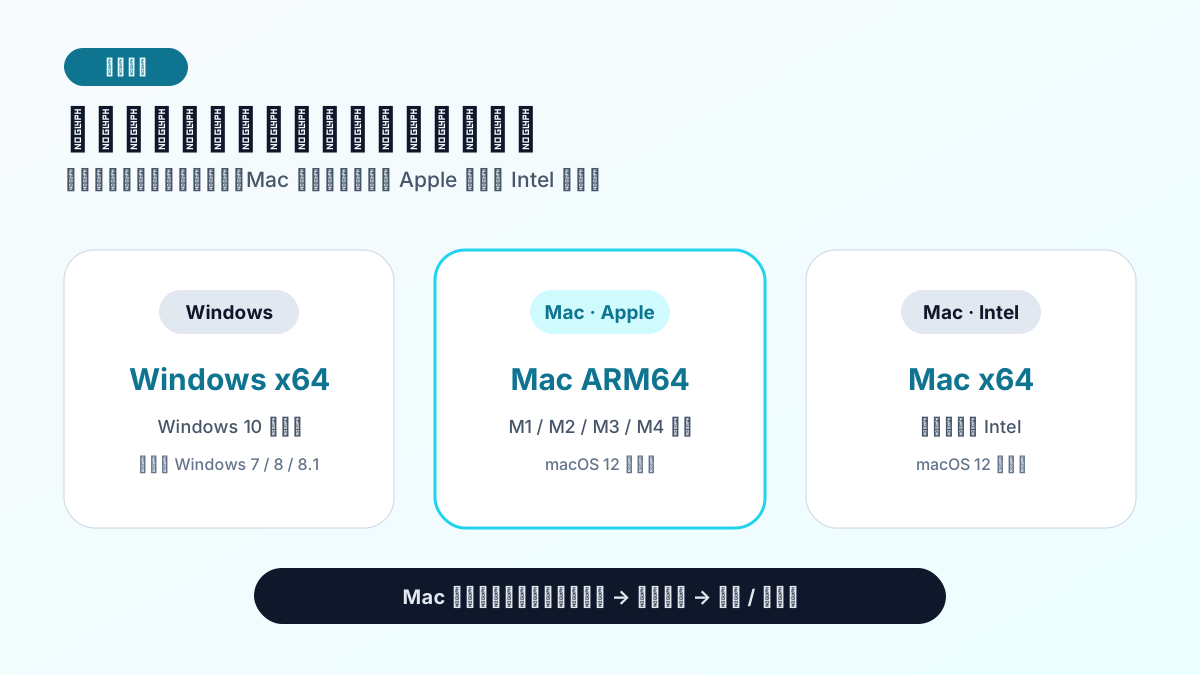
Windows 需要 Windows 10 及以上;官方明确不支持 Windows 7、8 和 8.1。Mac 需要 macOS 12 Monterey 及以上。公司电脑如果限制安装软件,应先联系 IT 管理员,不要绕过安全策略。
只从 WorkBuddy 官网 下载,不使用网盘、群文件或不明镜像。Mac 用户先打开“苹果菜单 → 关于本机”,确认显示的是 Apple 芯片还是 Intel 处理器。
也可以先用系统自带命令做一次检查。Windows 按 Win + R,输入:
winver
Mac 打开“终端”,运行:
sw_vers -productVersion
uname -m
Mac 输出 arm64 时选择 Mac ARM64,输出 x86_64 时选择 Mac x64。系统版本还必须满足上面的最低要求。
跟着做
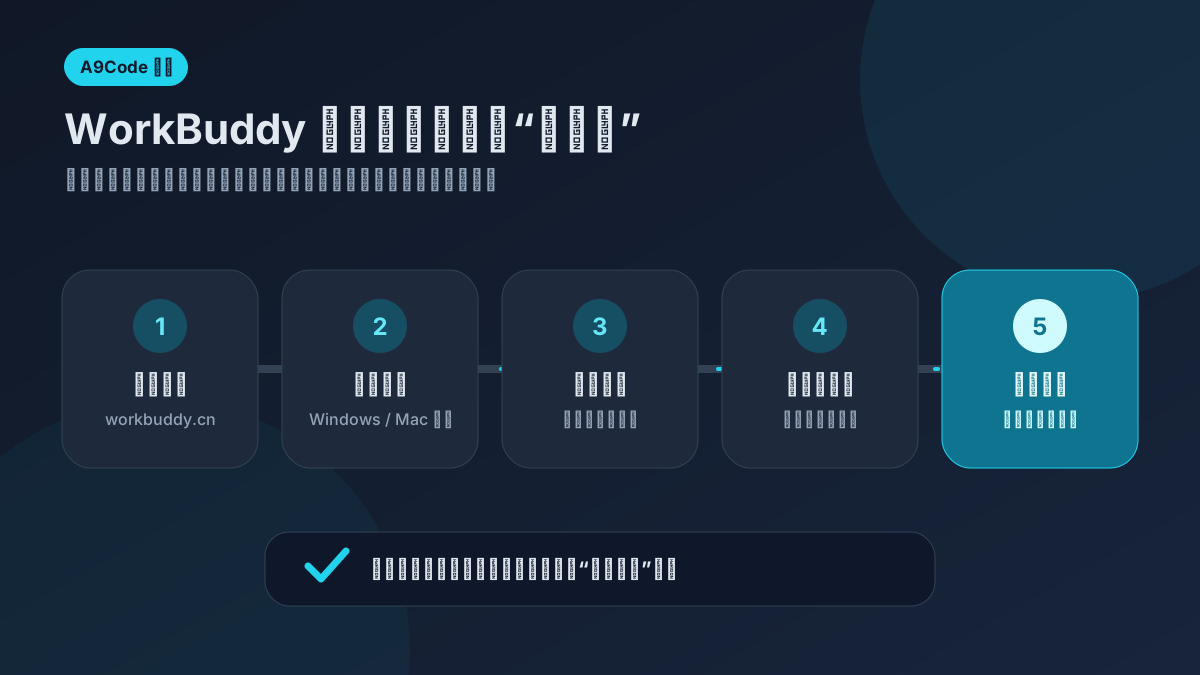
- 打开官网,进入下载区域,选择与你的系统和芯片一致的安装包。
- 下载完成后先核对文件来源和版本类型。Windows 如出现安全提示,应确认安装包来自官网并核对发布者;信息不一致时取消安装。
- Windows 双击安装包,按向导继续;无特殊管理要求时可保留默认路径。Mac 双击
.dmg,把 WorkBuddy 拖入Applications,完成后推出磁盘映像。 - 启动 WorkBuddy,点击“登录”。浏览器打开登录页后,阅读并勾选服务条款与隐私协议,再使用当前页面生成的微信二维码登录;不要截图、转发或复用二维码。
- 登录成功后让浏览器返回客户端。Windows 在左下角头像中选择“检查更新”;Mac 在左下角个人中心选择“检查更新”。
结果检查
同时满足这三项才算完成:
- WorkBuddy 可以正常启动,没有停在环境准备或报错页面。
- 登录后回到客户端,并能看到“新建任务”入口。
- “检查更新”能返回当前状态;若提示升级,完成升级后重新打开客户端。
如果登录后没有自动返回,先确认默认浏览器没有拦截回跳、系统时间准确且网络代理没有阻断认证。不要反复扫码,也不要把登录二维码发给别人排查。
常见问题
Mac 不知道该选哪个版本怎么办?
“关于本机”显示 M 系列芯片时选 Mac ARM64;显示 Intel 时选 Mac x64。
安装包打不开或提示损坏怎么办?
删除当前安装包,从官网重新下载并再次核对系统与芯片。仍然失败时记录系统版本、安装包名和原始报错,通过官方反馈渠道处理,不要关闭系统安全功能。
练习
完成安装后的三项检查
记录自己的系统版本、所选安装包类型,以及客户端检查更新的结果。不要记录或上传登录二维码。
本页小结
可靠安装的关键是使用官网、选对系统与芯片、核对来源,再完成登录回跳和更新检查。下一页会建立一个独立工作空间,让 WorkBuddy 在可控目录里开始工作。