
Codex 安装
本页目标
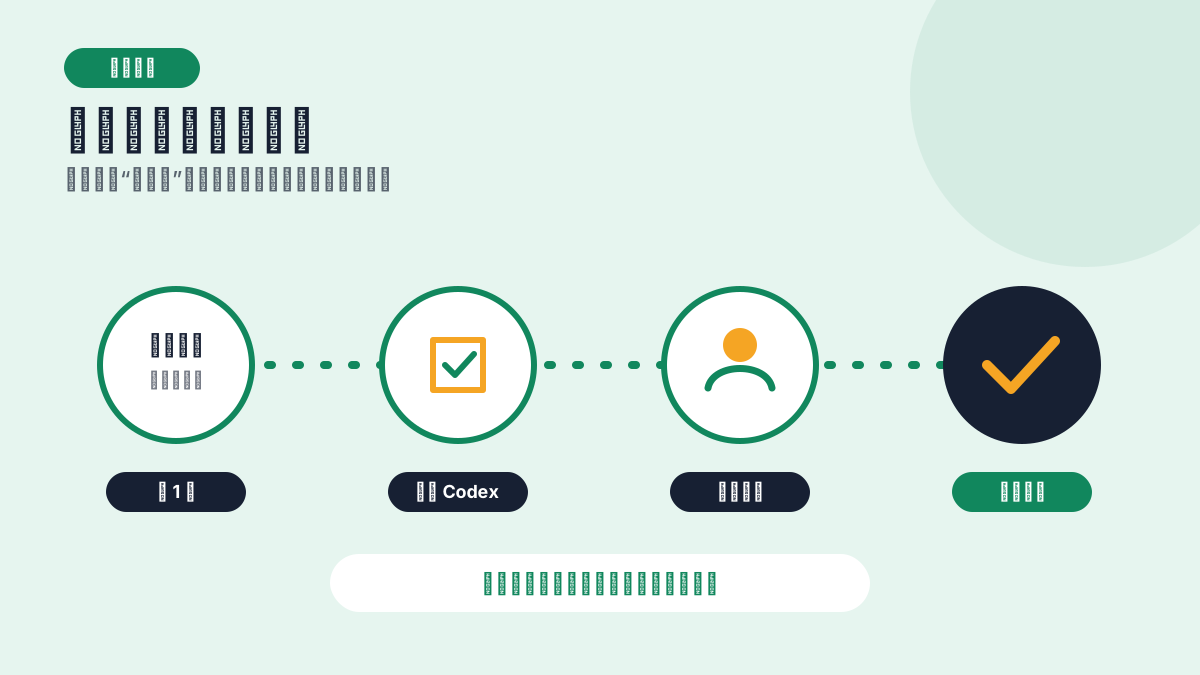
学完本页,你能装好 Codex CLI,在一个练习项目中启动它,并确认“版本、登录、当前目录”这三项都正常。
验证范围(2026-07-11) 安装与登录命令已对照 OpenAI 官方文档;制作环境未实际运行安装器或完成账号登录。请以自己终端的真实输出和当前登录界面为准。
开始前
准备一个可联网的终端、不含密钥的练习项目,以及当前可用的 ChatGPT 登录或 API key 认证方式。不要把 API key 粘贴进教程提示词。安装命令会随产品更新,因此本页只采用 2026-07-11 核对过的官方入口;若页面和本课不同,以官方 CLI 文档为准。
跟着做
- 只运行与你的系统对应的一组命令。
Windows PowerShell:
powershell -ExecutionPolicy ByPass -c "irm https://chatgpt.com/codex/install.ps1 | iex"
macOS 或 Linux:
curl -fsSL https://chatgpt.com/codex/install.sh | sh
各平台若已安装 Node.js,也可使用 npm:
npm install -g @openai/codex
macOS 若已安装 Homebrew,也可使用:
brew install --cask codex
- 关闭并重新打开终端,然后检查版本:
codex --version
- 进入练习项目并启动:
cd {你的练习项目路径}
codex
- 按当前界面选择可用的登录方式。登录后,先提交一个零改动检查:
Codex · 可复制提示词
确认我进入了正确项目
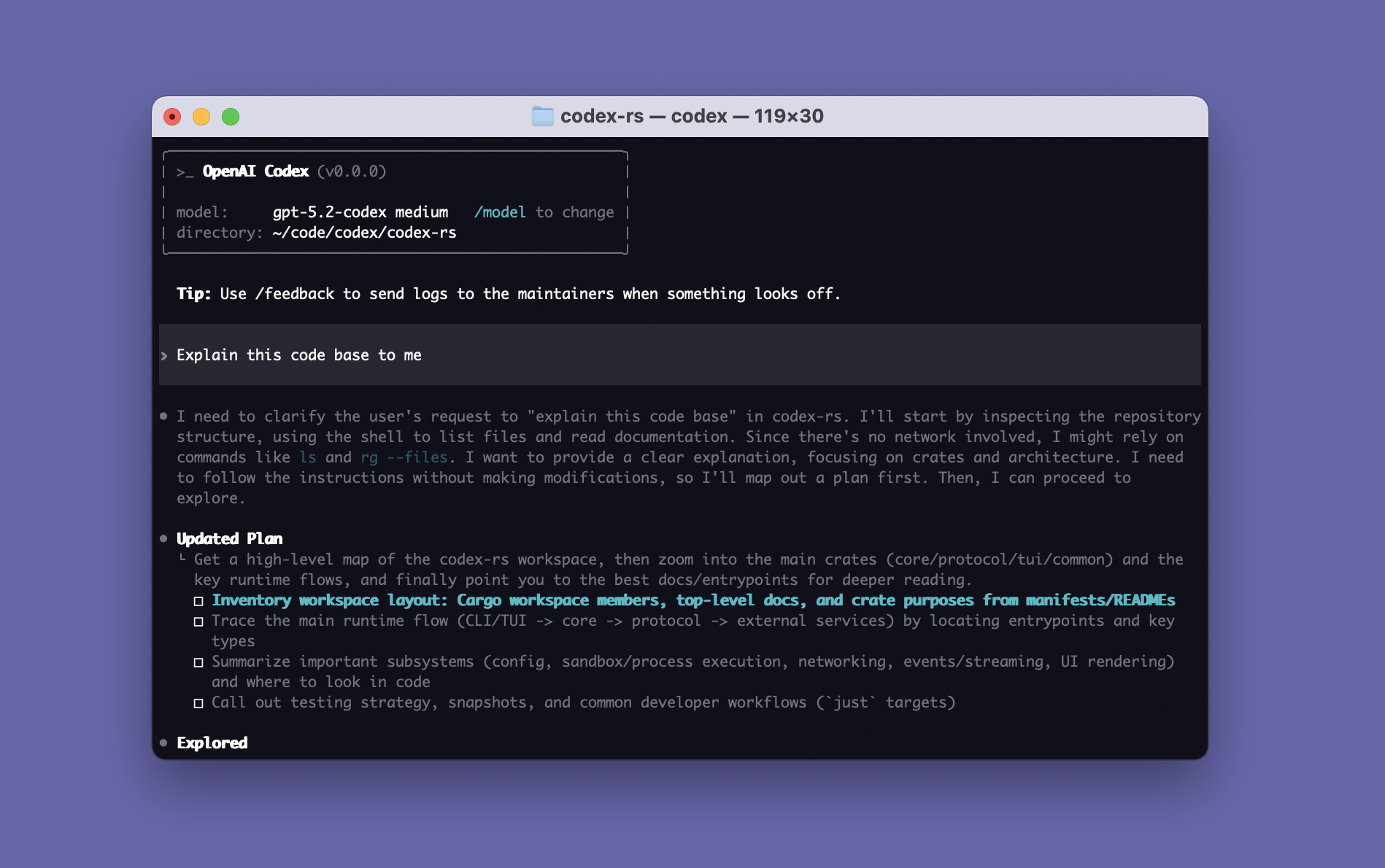
请先不要修改任何文件。告诉我当前工作目录,并列出项目根目录下最多 5 个文件或文件夹。最后提醒我下一步应该先检查什么权限。预期结果
显示正确项目目录和真实条目,不产生文件修改
结果检查
codex --version 应返回版本号;启动后显示的目录应是你的练习项目。登录状态需要复查时可运行 codex login status。若系统提示找不到命令,先重开终端,再核对安装输出和 PATH,不要反复执行不同安装器。
练习
动手练习
完成首次启动检查
在练习项目中启动 Codex,记录版本号、登录状态和当前目录。
完成标准:三项都能由真实命令或界面确认;失败时保留原始报错,不凭感觉猜原因。
本页小结
安装完成的标准不是“跑过安装命令”,而是 Codex 能显示版本、完成登录并打开正确项目。下一课会在只读边界内提交第一个提示词。